通知・アカウント・APIキー
画面右上のヘッダーには、変換ステータス・通知・本マニュアルへのリンク・アカウントメニューが並んでいます。
通知
ベルのアイコンを押すと、通知の一覧が表示されます。
お知らせやメンテナンス情報などが通知され、未読がある場合はアイコンにバッジが表示されます。
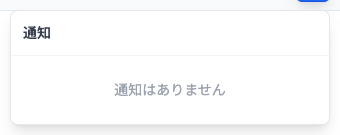
- 通知には「重要」「お知らせ」などの種別が表示されます
- 未読の通知には印が付き、「既読にする」で既読にできます
アカウントメニュー
右上のユーザーアイコンを押すと、アカウントメニューが開きます。
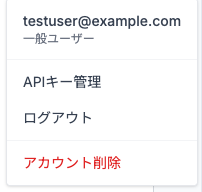
| メニュー | 説明 |
|---|---|
| APIキー管理 | API キーの発行・管理画面を開きます(下記参照) |
| 利用状況 | ストレージとトークンの使用量を確認します(下記参照) |
| ログアウト | rokadoc からログアウトします |
| アカウント削除 | アカウントと、それに紐づくデータをすべて削除します |
アカウント削除について
アカウントを削除すると、アカウントに紐づくデータもすべて削除されます。この操作は取り消せません。
利用状況
アカウントメニューの 「利用状況」 から、ご自身の使用量を確認できます。上限が設定されていない場合は「無制限」と表示されます。
| 項目 | 説明 |
|---|---|
| ストレージ使用量 | 登録済みドキュメントの使用量と、上限(クォータ)に対する使用率。上限に達するとアップロードがエラーになるため、不要なドキュメントをドキュメント一覧から削除してください |
| トークン使用量 | 当月に利用した AI のトークン数と、月次上限に対する使用率。集計は暦月単位でリセットされます |
共有スペースの使用量は、スペースの設定画面から確認できます。
API キー
rokadoc は各種 API も提供しており、API 経由でドキュメント変換やチャットを利用できます。
APIキーの発行・確認・無効化の手順は、APIリファレンスの APIキーの発行・管理 をご覧ください。
API の詳しい使い方は、API リファレンスをご覧ください。