ワークフロー
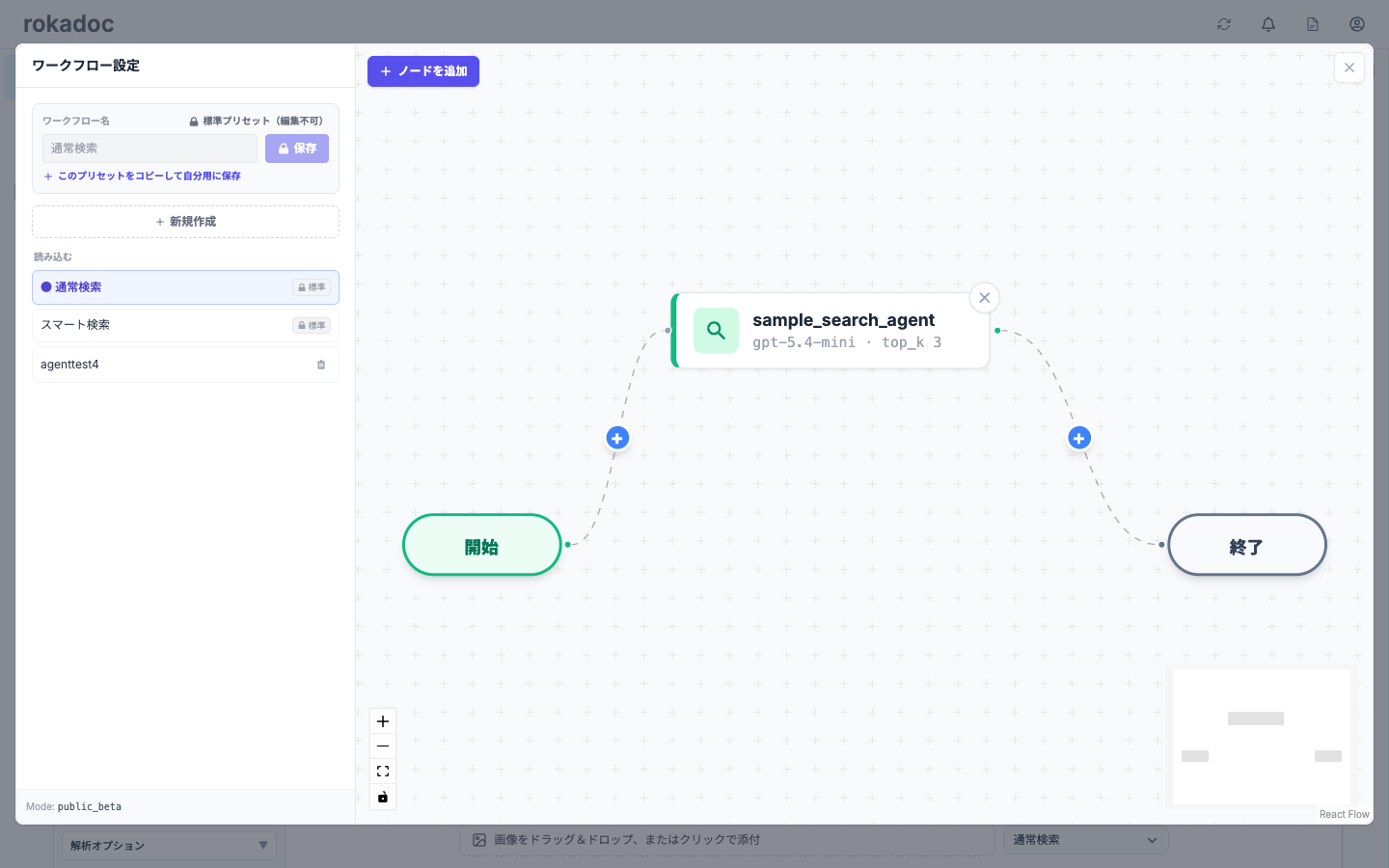
ワークフローは、自身でエージェントを構築し、複数のエージェントを組み合わせたワークフローを視覚的に設計・実行できる機能です。
ブロックを組み合わせるビジュアルエディタを使い、ノードを配置・接続することで、条件分岐やユーザー確認、外部通知を含む高度なフローを構築できます。
検索エージェントを利用すれば、AI が自律的に繰り返し検索するフローも、ご自身で自由に設計できます。
開き方
チャット入力欄の右下にある プリセットの設定アイコン を選択すると、ワークフローの編集画面が開きます。以下、この編集画面を 「ワークフロー設定」 と呼びます。
- ワークフロー:複数のエージェントを組み合わせた処理の流れ(このページで設計するもの)
- ワークフロー設定:ワークフローを設計・編集する画面(「プリセットの設定アイコン」で開きます)
- プリセット:設計したワークフローに名前を付けて保存したもの。チャット入力欄の プリセット切り替えボタン から選んで使います
- 通常検索・スマート検索:あらかじめ用意された標準プリセットです
こんなときに使う
普段の質問はチャットの「通常検索」「スマート検索」で十分です。ワークフローは、処理の流れを自分で組み立てたいときに役立ちます。たとえば次のような場合です。
- 質問に応じて処理を分けたい:AI 条件分岐で「検索が必要な質問か」を判定し、必要なときだけ検索する、といった振り分けができます
- 自律的に深掘り検索したい:検索エージェントを組み合わせ、回答に必要な情報がそろうまで繰り返し検索するフローを設計できます
- 複数の役割を連携させたい:たとえば「検索担当」と「要約・整形担当」のエージェントを順に実行する、といった分担ができます
- 途中でユーザーの確認・入力を挟みたい:ユーザー入力待ちで一時停止し、中間結果を確認してから続行できます
- 結果を外部に通知したい:Slack 通知で、回答結果を自動で Slack チャンネルに投稿できます
- チームで手順を共有したい:使うモデル・プロンプト・タグ絞り込みなどを固定したフローをプリセットとして保存し、スペースのメンバーに配布できます
使用方法
- プリセットの設定アイコンからワークフロー設定を開きます
- 必要なノードを配置・接続し、各エージェントを設定します
- フローを保存し、チャット入力欄のプリセット切り替えボタンで選択します
- チャット欄に質問を入力すると、設計したフローに従ってエージェントが順次実行されます
- 各ステップの実行状況・結果がチャット画面に順番に表示され、検索結果は右パネルで確認できます
ノードの種類
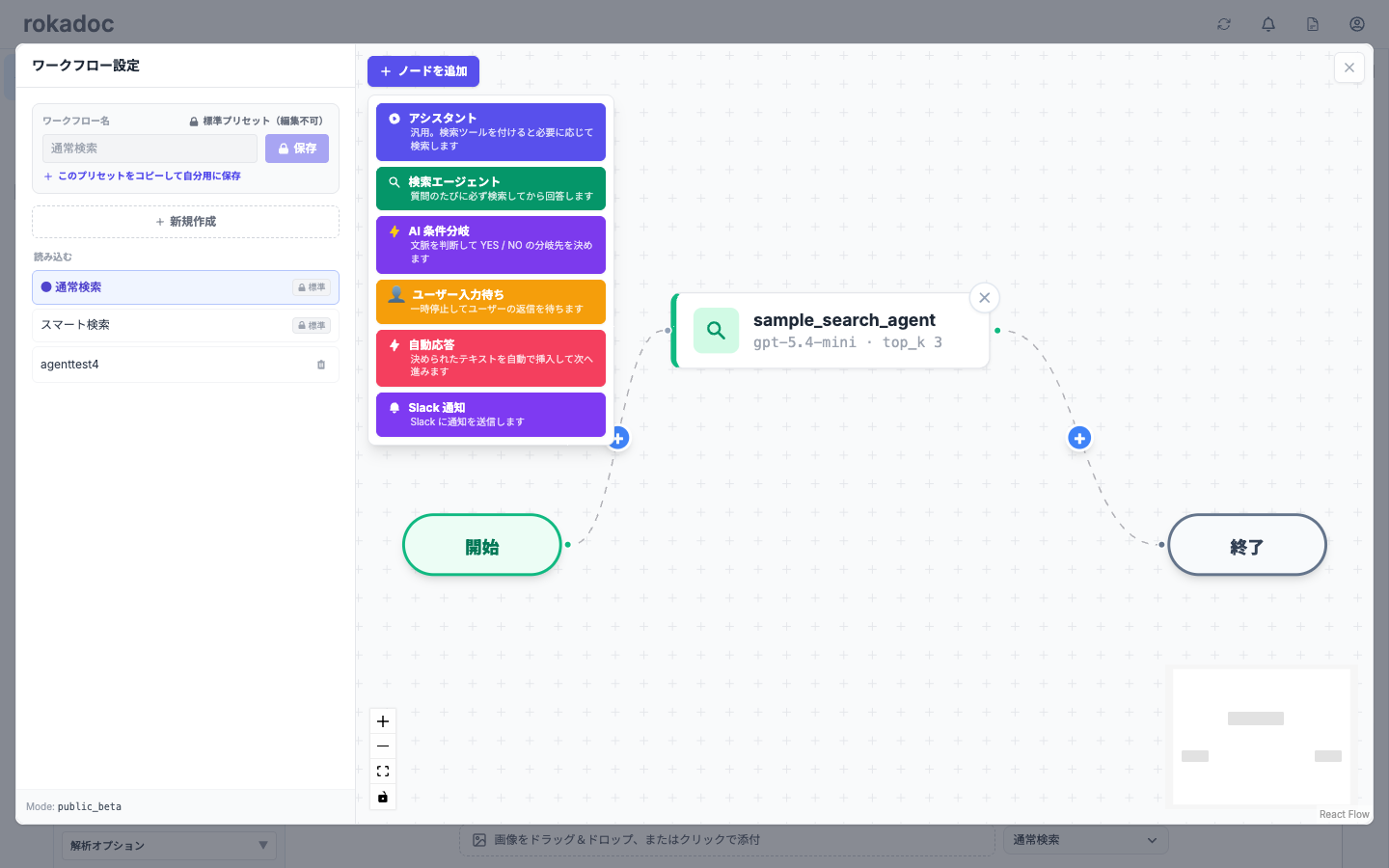
エディタ上部の 「+ ノードを追加」 から、フローに配置するノードを選択します。
| ノード | 説明 |
|---|---|
| 開始 / 終了 | フローの開始地点と終了地点です。すべてのフローに配置されます |
| アシスタント | 汎用のエージェントです。検索ツールを付けると、必要に応じて検索します |
| 検索エージェント | 質問のたびに必ずドキュメント検索を行ってから回答します |
| AI 条件分岐 | 文脈を判断して YES / NO の分岐先を決めます |
| ユーザー入力待ち | フローを一時停止し、ユーザーの返信を待ちます |
| 自動応答 | 決められたテキストを自動で挿入して次へ進みます |
| Slack 通知 | Slack に通知を送信します |
Slack 通知の設定
Slack 通知 ノードでは、Slack Incoming Webhook を使ってフローの実行結果を Slack チャンネルに通知できます。
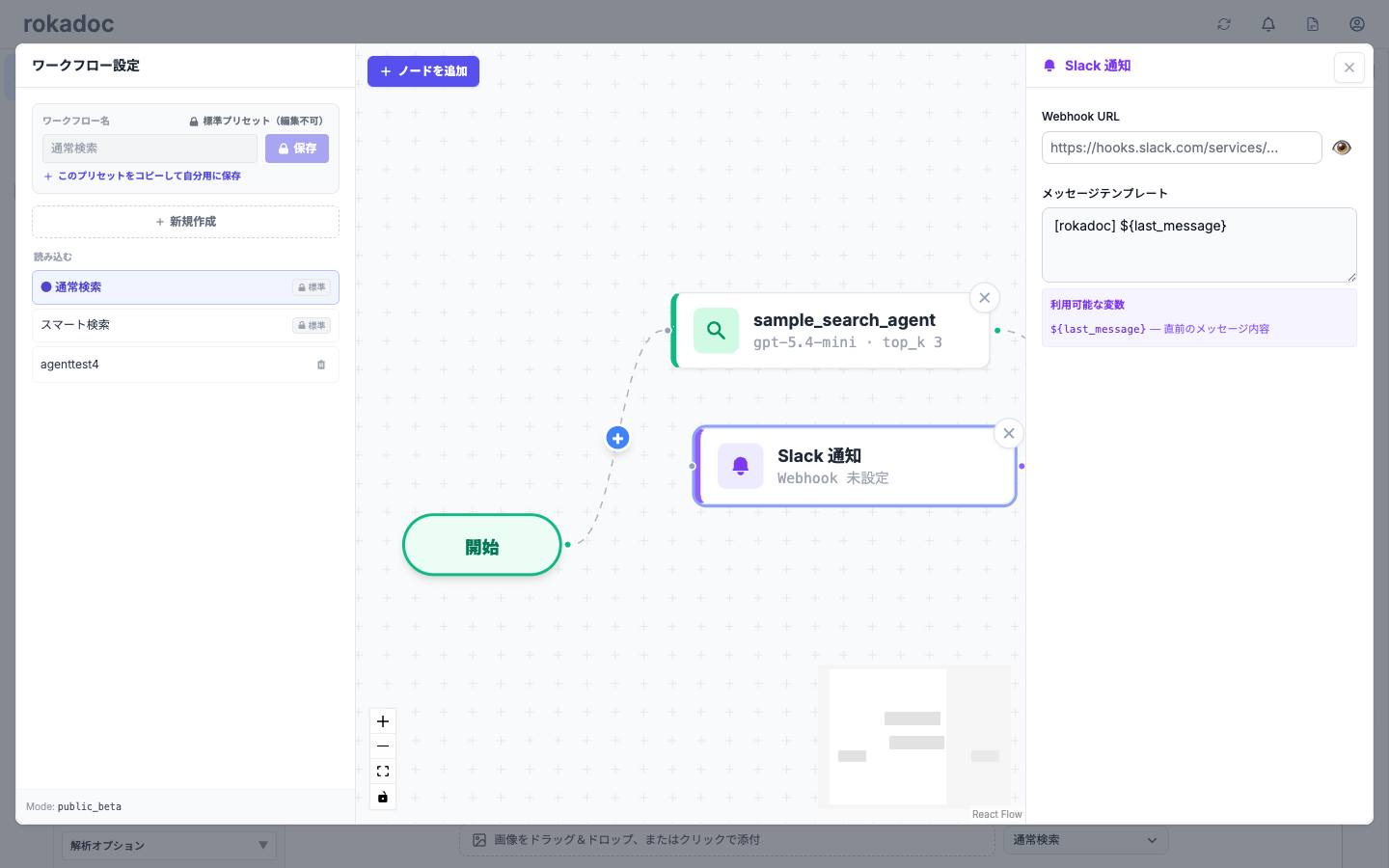
- Webhook URL:Slack Incoming Webhook の URL を設定します(例:
https://hooks.slack.com/services/...)。入力欄ではマスク表示され、セキュリティに配慮されています - メッセージテンプレート:通知メッセージのテンプレートを設定します。デフォルトは
[rokadoc] ${last_message}です
利用可能な変数
| 変数 | 説明 |
|---|---|
${last_message} | 直前のメッセージ内容 |
Slack Incoming Webhook の取得手順
- Slack アプリ設定ページで新しいアプリを作成します
- 「Incoming Webhooks」を有効化します
- 「Add New Webhook to Workspace」から通知先のチャンネルを選択し、Webhook URL を取得します
詳細は Slack 公式ドキュメント(Incoming Webhooks)を参照してください。
エージェントの設定
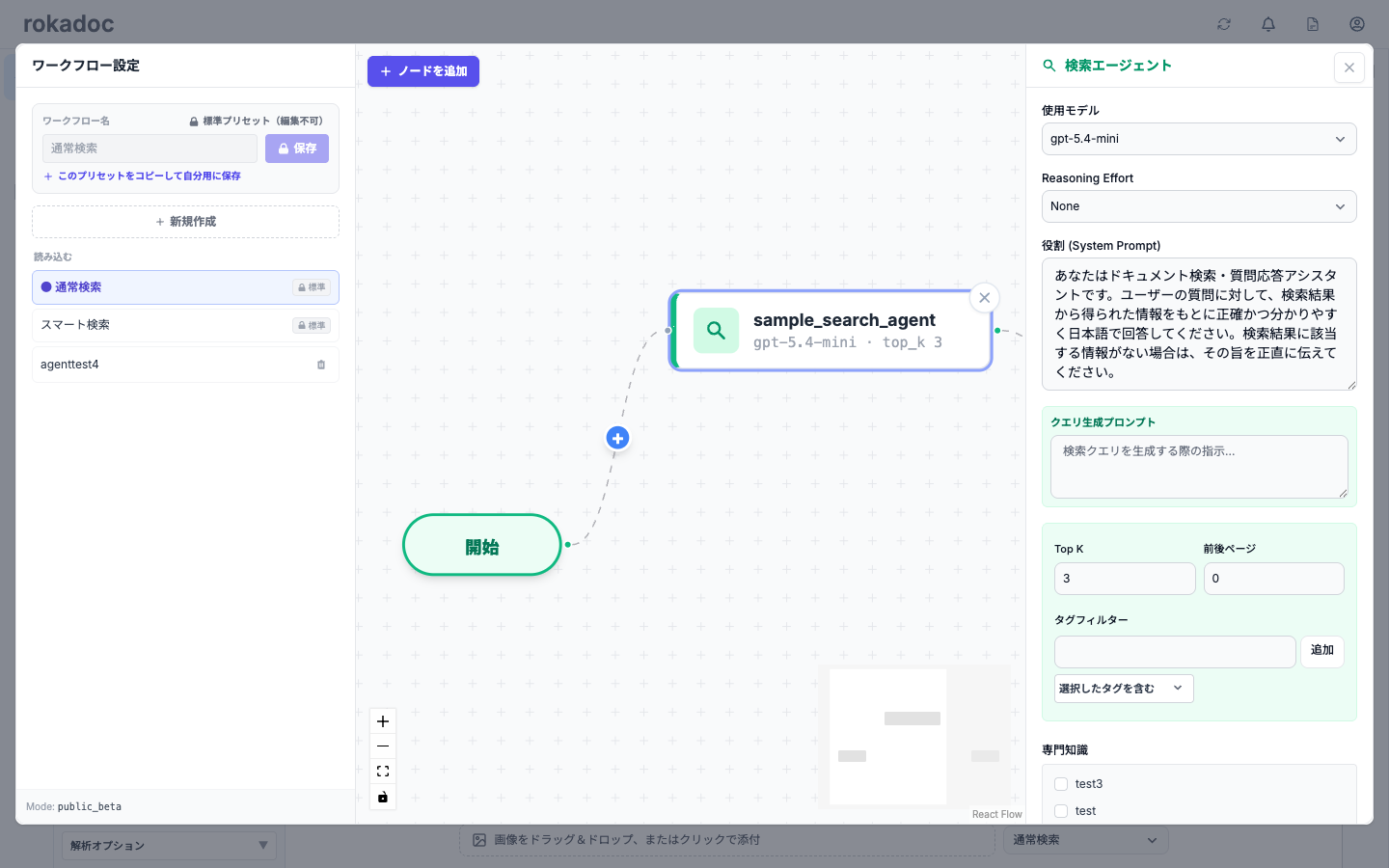
ノードを選択すると、右側に設定パネルが表示されます。
アシスタント・検索エージェントでは、以下の項目を設定できます。
| 設定項目 | 説明 |
|---|---|
| 使用モデル | 回答に使う AI モデルを選択します(gpt-5.5、gpt-5.4、gpt-5.4-mini、gpt-5.4-nano など。利用可能なモデルは随時見直されます) |
| Reasoning Effort | 推論にかける度合い(None / Low / Medium / High)。高くすると精度が上がる傾向がありますが、回答までの時間が長くなります |
| 役割 (System Prompt) | エージェントの役割や振る舞いを定義します |
| クエリ生成プロンプト | (検索エージェント)検索クエリの生成方法をカスタマイズします |
| Top K | 検索結果として取得するドキュメント数を設定します |
| 前後ページ | 検索で見つかった箇所の前後何ページ分を一緒に参照するかを設定します |
| タグフィルター | 特定のタグが付与されたドキュメントに検索対象を絞り込みます(「選択したタグを含む/除く」を選べます) |
| 専門知識 | エージェントの回答生成に参照させる専門知識を選択します |
アシスタント では、検索ツール(ベクトル検索など)のツールを選択した場合にのみ、Top K やタグフィルターなどの検索設定が表示されます。
フローの構築手順
- ノードの配置:「+ ノードを追加」から必要なノードを追加します
- ノードの接続:ノード間をドラッグして接続します。接続線上の「+」ボタンからノードを挿入することもできます
- ノードの設定:各ノードを選択し、右パネルでモデルや指示、検索設定を編集します
- フローの確認:「開始」から「終了」まで正しく接続されていることを確認します
AI 条件分岐の例:「ユーザーの質問がドキュメント検索を必要としている場合はYES、必要としていない場合はNOと判定してください」という条件を設定し、YES の場合は検索エージェント、NO の場合はアシスタントに分岐させる、といったフローを構築できます。
プリセットの保存と読み込み
設計したフローは、ワークフロー設定の左パネルから プリセット として保存できます。
- 保存:ワークフロー名を入力して「保存」します。標準プリセット(通常検索・スマート検索)は編集できませんが、「このプリセットをコピーして自分用に保存」から複製してカスタマイズできます
- 読み込む:左パネルの一覧から、標準プリセットや保存済みプリセットを確認できます
- 共有:共有スペースで保存したプリセットは、同じスペースに所属するユーザーが利用できます。readonly のユーザーは独自フローの保存はできませんが、スペース内のプリセットを呼び出して利用できます
保存したプリセットは、チャット入力欄のプリセット切り替えボタンから選択して利用できます。
関連機能
- チャット:基本的な RAG チャット機能