変換結果の確認
ドキュメント一覧のサムネイルを押すか、変換ステータスの完了したジョブのリンクから、変換結果を確認、編集できます。
チャットの検索結果に問題がある場合、変換結果を確認することで、どのようにドキュメントが変換されているかを把握できます。
変換結果は編集が可能で、AI による誤認識を手動で修正することもできます。
ヒント
変換が完了し「完了」と表示されているドキュメントのみ確認できます。
画面構成
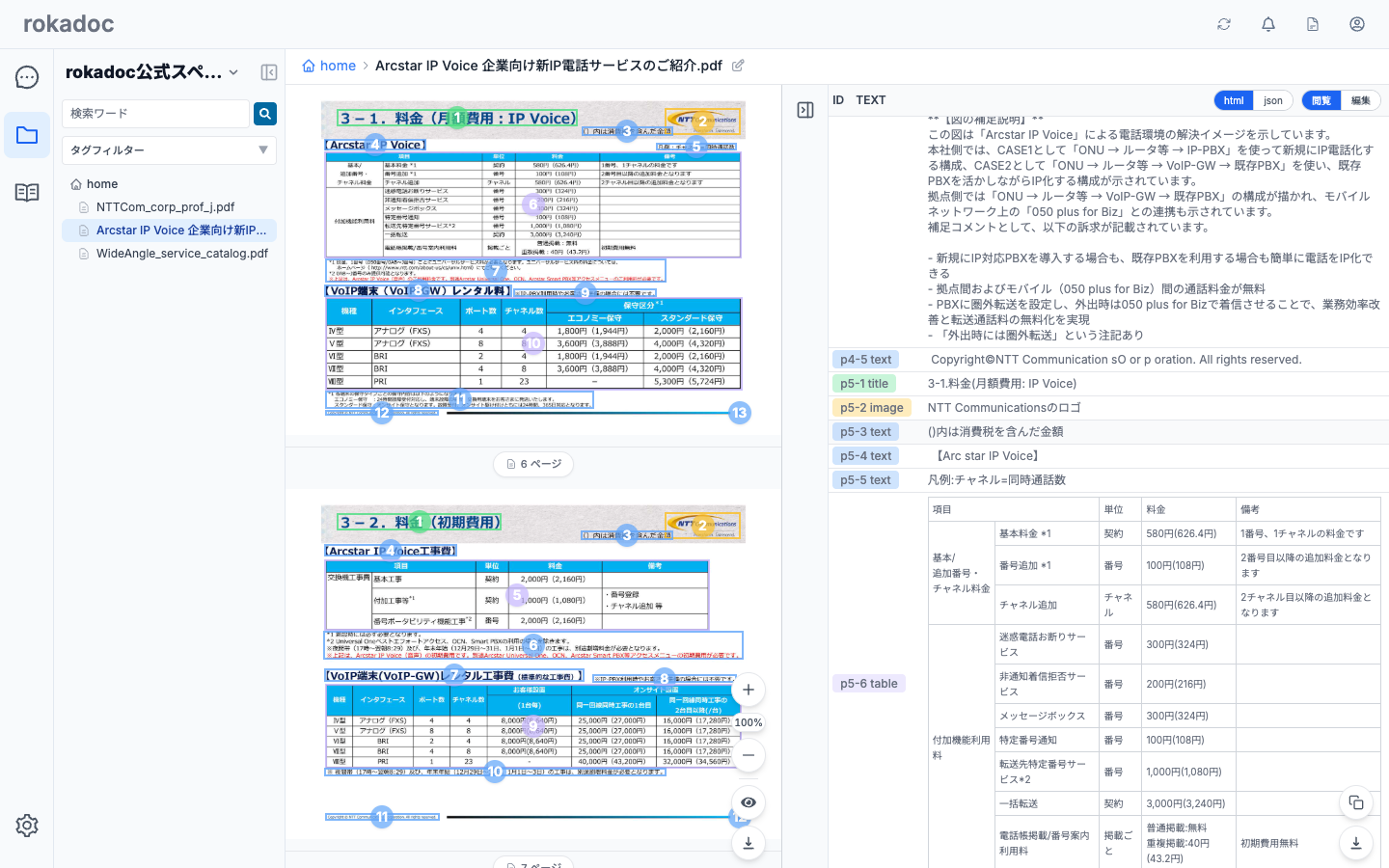
変換結果確認画面は以下の構成になっています。
- 左側:元の PDF ファイルの表示
- 右側:変換結果の表示
主な特徴
- 読み順での並び替え:構成要素がページの読み順番で並び替えられて表示されます
- 相互連動:変換結果と PDF が相互に連動し、選択した部分をハイライト表示します
- 要素の絞り込み:見出し・本文・表・画像などの要素種別で表示を絞り込めます
変換結果パネルの操作
右側の変換結果パネル上部には、以下の操作があります。
| 操作 | 説明 |
|---|---|
| html / json | 変換結果の表示形式を切り替えます(編集モード中は「保存」ボタンに置き換わります) |
| 閲覧 / 編集 | 表示モードと編集モードを切り替えます。編集モードでは変換結果を直接修正でき、AI による変換間違いを補正できます。保存ボタンを押すことで内容が保存され、チャットの検索結果にも修正内容が反映されます。 |
| AI | 編集モード中のみ表示され、AIエージェント編集パネルを開閉します |
| クリップボードにコピー | 変換結果を JSON 形式でコピーします |
| JSON 形式でダウンロード | 変換結果を JSON ファイルとしてダウンロードします |
編集機能の活用
編集モードに切り替えると、変換結果を直接編集できます。編集内容は保存できます。
- AI の誤認識の修正:変換で誤って認識された内容を手動で修正
- 情報の補完:不足している情報の追加
AIエージェント編集
編集モードに切り替えると、変換結果パネルの右横に 「AIエージェント編集」 パネルが開きます。
自然言語で修正を指示すると、AI の修正案が編集欄に反映されます。
- 指示欄に「1ページ目の誤字を修正して」のように入力し、「AIに依頼」 を押します
- AI の提案が編集欄に反映され、変更箇所がハイライト表示されます
- 内容を確認し、「保存」 で確定します
PDF または変換結果で要素を選択した状態で依頼すると、その要素だけを対象に修正します。
これまでのやり取りを踏まえて、続けて指示を出すこともできます。
警告
AI の提案は自動保存されません。内容を確認したうえで「保存」を押してください。
活用のベストプラクティス
- 全体把握:まず変換結果全体を確認し、ドキュメントの構造を理解する
- 詳細確認:重要な部分について PDF と変換結果を照らし合わせて確認する
- 必要に応じて編集:明らかな誤認識がある場合は編集機能を活用する
品質向上のために
新機能が追加された場合は、過去のドキュメントの再変換もご検討ください。最新の変換結果のほうが、より高品質な回答につながります。